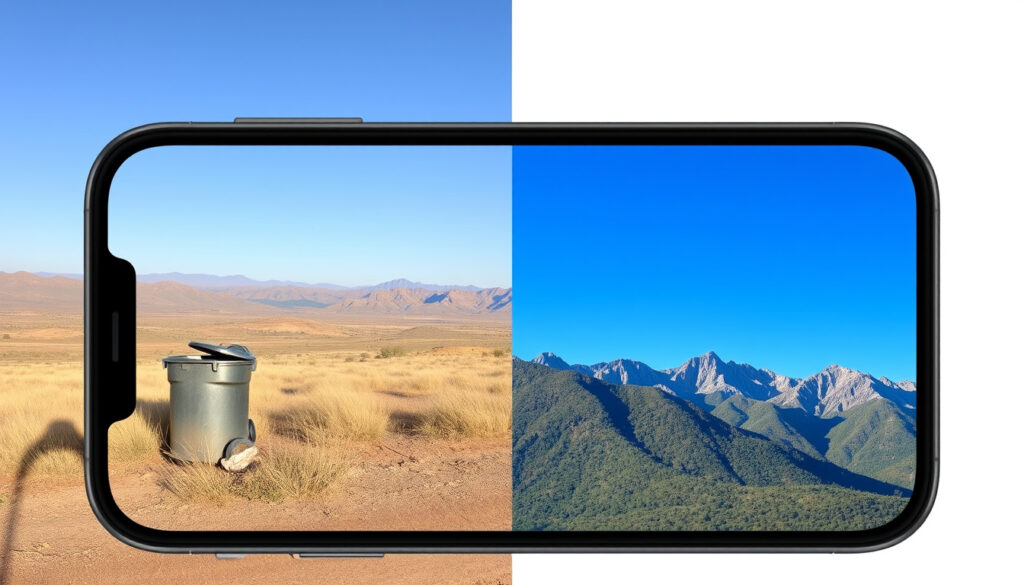
Cách xóa vật thừa trên ảnh iPhone không cần app
iOS 18.1 mang đến tính năng Clean Up tích hợp trong app Ảnh — cho phép xóa vật thừa bằng AI ngay trên iPhone mà không cần cài thêm ứng dụng nào. Bài viết này sẽ hướng dẫn chi tiết cách sử dụng, thiết bị nào hỗ trợ, và các phương pháp thay thế cho dòng iPhone cũ hơn.
Tính năng Clean Up: iOS 18.1 · Phương pháp: Công cụ tích hợp sẵn · App phổ biến: Snapseed, TouchRetouch · Hỗ trợ: iPhone 15 Pro, 15 Pro Max, 16 series
Tổng quan nhanh
- Clean Up yêu cầu iOS 18.1 (Baomoi)
- Apple Intelligence hỗ trợ xóa vật thể tự động (Didongmango)
- Độ phân giải gốc được giữ nguyên sau chỉnh sửa (Baomoi)
- Hiệu suất trên ảnh nền phức tạp chưa được đánh giá đầy đủ
- Apple có mở rộng hỗ trợ sang iPhone cũ hơn hay không
- WWDC 2024: Apple giới thiệu iOS 18 cùng Clean Up (Didongmango)
- Tháng 10/2024: Phát hành iOS 18.1 chính thức (Didongmango)
- Tháng 9/2024: iPhone 16 series ra mắt với hỗ trợ Clean Up (Didongmango)
- Dùng thử Clean Up trên iPhone 15 Pro trở lên
- Cài Snapseed nếu dùng iPhone cũ chưa hỗ trợ iOS 18.1
- Lưu ảnh gốc trước khi chỉnh sửa để phòng trường hợp cần khôi phục
Các câu hỏi thường gặp
| Thông tin | Chi tiết |
|---|---|
| Tính năng chính | Clean Up iOS 18 |
| Phiên bản iOS yêu cầu | iOS 18.1 (phát hành tháng 10/2024) |
| Phương pháp native | Công cụ tích hợp trong app Ảnh |
| Công nghệ hỗ trợ | Apple Intelligence |
| App thay thế phổ biến | Snapseed, TouchRetouch, Photo Eraser |
| Thiết bị hỗ trợ Clean Up | iPhone 15 Pro, 15 Pro Max, iPhone 16 series |
| Thiết bị không hỗ trợ | iPhone 11, 12, 13, 14 |
| Nguồn hỗ trợ | Hướng dẫn trên Didongmango, Baomoi, Cellphones |
Làm sao để xoá người trong ảnh trên iPhone?
Trước khi iOS 18, việc xóa vật thể trong ảnh trên iPhone mà không cần app bên thứ ba là điều không thể. App Ảnh của Apple chỉ hỗ trợ các công cụ chỉnh sửa cơ bản như cắt, xoay, và áp dụng bộ lọc (Cellphones Sforum). Kể từ phiên bản iOS 18.1, Apple đã tích hợp sâu trí tuệ nhân tạo Apple Intelligence để hỗ trợ người dùng xóa vật thể ngay trong ứng dụng Photos mà không cần tải thêm ứng dụng nào (Baomoi).
Sử dụng công cụ Chỉnh sửa tích hợp
Tính năng Clean Up trong app Ảnh của iOS 18.1 hoạt động dựa trên thuật toán AI của Apple Intelligence. Khi người dùng chạm vào vùng cần xóa, hệ thống sẽ tự động phân tích các pixel xung quanh và tái tạo nền sao cho tự nhiên, không để lại dấu vết màu sắc lạ (Didongmango). Điểm đặc biệt là Clean Up giữ nguyên độ phân giải gốc của ảnh — kết quả chỉnh sửa vẫn đạt chất lượng cao như ảnh ban đầu.
Bôi đen và xóa đối tượng
Quy trình thực hiện khá đơn giản: mở app Ảnh, chọn bức ảnh cần chỉnh sửa, nhấn nút Chỉnh sửa ở góc trên, sau đó chọn biểu tượng Clean Up có hình chiếc cục tẩy. Người dùng có thể chạm trực tiếp vào vật thể cần xóa hoặc khoanh vùng để bao phủ đối tượng. Hệ thống AI sẽ tự động xử lý và tinh chỉnh màu sắc, độ chi tiết sao cho hài hòa với phần còn lại của bức ảnh (Didongmango).
Phóng to ảnh khi bôi đen để đạt độ chính xác cao hơn. Với các vật thể lớn, nên xóa từng phần nhỏ thay vì khoanh một vùng quá rộng, và đừng quên xóa cả bóng đổ của vật thể để kết quả tự nhiên hơn.
Cách xóa người trong ảnh trên iPhone không cần app đơn giản?
Tính năng Clean Up trên iOS 18 là phương pháp không cần app đơn giản nhất hiện nay để xóa người hoặc vật thể thừa trong ảnh iPhone. Người dùng hoàn toàn miễn phí vì đây là công cụ tích hợp sẵn trong hệ điều hành, không phải trả thêm bất kỳ khoản nào hay tải ứng dụng từ App Store. Mọi thao tác diễn ra ngay trong app Ảnh mà không cần chuyển sang ứng dụng khác.
Tính năng native trên iOS 18
Clean Up được Apple giới thiệu tại sự kiện WWDC 2024 và đi kèm iOS 18, đánh dấu bước tiến lớn trong khả năng chỉnh sửa ảnh mà không cần công cụ bên thứ ba (Didongmango). Tính năng này cũng có sẵn trên iPad Pro, iPad Air, và MacBook Air/Pro M1 trở lên — mang đến trải nghiệm đồng nhất trên các thiết bị Apple.
“Không cần tải app, xóa vật thể trong phút mốt bằng tính năng Clean Up trên iOS 18.1.”
— Didongmango, hướng dẫn sử dụng Clean Up
Các bước chi tiết không tải app
Để bắt đầu, người dùng mở app Ảnh trên iPhone, chọn bức ảnh muốn chỉnh sửa, sau đó nhấn vào nút Chỉnh sửa nằm ở góc trên bên phải màn hình. Trong giao diện chỉnh sửa, nhấn chọn biểu tượng Clean Up — hình chiếc cục tẩy ngay bên dưới thanh công cụ. Tiếp theo, chạm hoặc khoanh vùng vật thừa cần xóa, rồi nhấn Xóa để Apple Intelligence xử lý. Nếu chưa hài lòng với kết quả, có thể nhấn Phục hồi để hoàn tác và thử lại (YouTube).
Cách dùng Clean Up trên iOS 18 để xóa vật thể?
Clean Up là tính năng xóa vật thể dựa trên AI nằm trong bộ công cụ chỉnh sửa ảnh của Apple. Khác với các ứng dụng chỉnh sửa thông thường chỉ che phủ vùng được chọn, Clean Up sử dụng Apple Intelligence để phân tích ngữ cảnh xung quanh và tái tạo lại nền một cách tự nhiên — như thể vật thể đó chưa từng xuất hiện trong khung hình.
Yêu cầu iOS 18
Tính năng Clean Up chỉ khả dụng trên iOS 18.1 trở lên — phiên bản hệ điều hành được phát hành vào tháng 10/2024 (Baomoi). Về phần cứng, Apple giới hạn tính năng này cho iPhone 15 Pro, iPhone 15 Pro Max, và toàn bộ dòng iPhone 16 vì yêu cầu chip Neural Engine mạnh để chạy các mô hình AI xử lý ảnh (Didongmango).
Hướng dẫn từng bước
Bước 1: Mở app Ảnh trên iPhone và chọn bức ảnh cần xóa vật thể. Bước 2: Nhấn nút Chỉnh sửa ở góc trên màn hình. Bước 3: Trong thanh công cụ phía dưới, nhấn chọn biểu tượng Clean Up có hình chiếc cục tẩy. Bước 4: Dùng ngón tay chạm hoặc khoanh vùng vật thể cần xóa. Bước 5: Nhấn nút Xóa và chờ Apple Intelligence xử lý trong vài giây. Bước 6: Nếu cần chỉnh sửa thêm, nhấn ba chấm > Phục hồi để hoàn tác và thử lại.
- Mở app Ảnh trên iPhone và chọn bức ảnh cần xóa vật thể.
- Nhấn nút Chỉnh sửa ở góc trên màn hình.
- Trong thanh công cụ phía dưới, nhấn chọn biểu tượng Clean Up có hình chiếc cục tẩy.
- Dùng ngón tay chạm hoặc khoanh vùng vật thể cần xóa.
- Nhấn nút Xóa và chờ Apple Intelligence xử lý trong vài giây.
- Nếu cần chỉnh sửa thêm, nhấn ba chấm > Phục hồi để hoàn tác và thử lại.
iPhone 11, 12, 13 và 14 không được hỗ trợ Clean Up do giới hạn phần cứng của Apple Intelligence. Người dùng các dòng này cần sử dụng app bên thứ ba như Snapseed để thay thế.
Cleanup.Pictures là gì và công nghệ xóa vật thể AI?
Cleanup.pictures là một công cụ xóa vật thể trực tuyến sử dụng AI, cho phép người dùng xóa vật thể khỏi ảnh ngay trên trình duyệt Safari mà không cần cài đặt ứng dụng. Bên cạnh Cleanup.pictures, các công cụ tương tự bao gồm Adobe Express với công nghệ Firefly, và Fotor — tất cả đều hoạt động thông qua trình duyệt web và không yêu cầu tài khoản trả phí cho tính năng cơ bản (Baomoi).
Giới thiệu app Cleanup.Pictures
Cleanup.pictures sử dụng thuật toán AI tiên tiến để nhận diện và xóa vật thể khỏi ảnh. Người dùng chỉ cần tải ảnh lên trang web, bôi đen vùng cần xóa, và hệ thống sẽ tự động tái tạo nền phía sau. Ưu điểm lớn nhất của phương pháp này là không giới hạn thiết bị — bất kỳ iPhone nào có trình duyệt Safari đều có thể sử dụng, kể cả các dòng cũ không hỗ trợ iOS 18.1.
Cách sử dụng app
Để sử dụng, người dùng truy cập trang cleanup.pictures trên Safari, nhấn Upload để tải ảnh từ thư viện, sau đó dùng chổi bôi đen vùng chứa vật thể cần xóa. Hệ thống AI sẽ xử lý và hiển thị kết quả trong vài giây. Người dùng có thể tải ảnh đã chỉnh sửa về hoặc chia sẻ trực tiếp. Điểm cần lưu ý là ảnh sẽ được tải lên máy chủ của bên thứ ba, vì vậy người dùng nên cân nhắc về quyền riêng tư trước khi xử lý các bức ảnh nhạy cảm.
Các app xóa vật thừa tốt nhất trên iPhone miễn phí?
Nếu iPhone của bạn không hỗ trợ Clean Up trên iOS 18, các ứng dụng bên thứ ba vẫn là giải pháp hiệu quả để xóa vật thừa. Dưới đây là các công cụ được đánh giá cao trên thị trường Việt Nam và quốc tế, phù hợp với từng nhu cầu và mức độ kỹ năng khác nhau của người dùng.
Snapseed — công cụ miễn phí đa năng
Snapseed của Google là ứng dụng chỉnh sửa ảnh miễn phí phổ biến nhất trên App Store, cung cấp công cụ Healing để xóa vật thừa bằng cách tô vùng và sao chép các pixel lân cận (Baomoi). Cách sử dụng: mở ảnh trong Snapseed, chọn Công cụ > Healing, sau đó tô trực tiếp lên vật thể cần xóa. Snapseed hoạt động tốt trên hầu hết các dòng iPhone, từ iPhone 8 trở lên, và là lựa chọn hàng đầu cho người dùng iPhone cũ (Thegioididong).
TouchRetouch — tối ưu cho vật thể đường thẳng
TouchRetouch là ứng dụng chuyên dụng cho việc xóa vật thể trên ảnh, đặc biệt hiệu quả với các đối tượng dạng đường thẳng như dây điện, cột cây, hoặc các vết bẩn nhỏ. Người dùng chỉ cần bôi đen vùng cần xóa và nhấn nút Remove, ứng dụng sẽ tự động xử lý (Baomoi). Giao diện đơn giản và tốc độ xử lý nhanh khiến TouchRetouch trở thành công cụ yêu thích của nhiều photographer nghiệp dư.
Photo Eraser — giao diện trực quan
Photo Eraser nổi bật với giao diện thân thiện, dễ sử dụng ngay cả với người mới bắt đầu. Người dùng chọn ảnh từ thư viện, bôi đen vùng vật thể cần xóa, sau đó nhấn Remove để hoàn tất. App hỗ trợ nhiều kích thước cọ chải khác nhau và cho phép xem trước kết quả trước khi lưu (Didongxanh).
So sánh nhanh các công cụ
Ba phương pháp chính để xóa vật thừa trên iPhone: dùng Clean Up tích hợp sẵn, dùng app bên thứ ba, và dùng công cụ web qua trình duyệt — mỗi cách có ưu nhược điểm riêng.
| Phương pháp | Điểm mạnh | Điểm yếu | Chi phí |
|---|---|---|---|
| Clean Up iOS 18 | Tích hợp sẵn, AI thông minh, không cần internet | Chỉ hỗ trợ iPhone 15 Pro trở lên | Miễn phí |
| Snapseed | Miễn phí, hoạt động trên mọi iPhone, nhiều công cụ chỉnh sửa | Cần thao tác thủ công nhiều hơn | Miễn phí |
| Cleanup.pictures | Không cần cài app, dùng được trên mọi thiết bị | Cần internet, ảnh được tải lên server bên thứ ba | Miễn phí cơ bản |
Nếu iPhone của bạn thuộc dòng 15 Pro trở lên và đã cập nhật iOS 18.1, Clean Up tích hợp sẵn là lựa chọn tối ưu nhất. Với iPhone cũ hơn, Snapseed vẫn là giải pháp miễn phí đáng tin cậy nhất.
Tóm lại: chọn phương pháp nào cho phù hợp?
Clean Up trên iOS 18.1 đã thay đổi cách người dùng iPhone xóa vật thừa trong ảnh — không cần app, không tốn phí, và kết quả tự nhiên nhờ AI. Tuy nhiên, tính năng này chỉ dành cho iPhone 15 Pro trở lên. Với người dùng iPhone cũ hơn, Snapseed vẫn là lựa chọn miễn phí và hiệu quả nhất để thay thế.
Sự khác biệt then chốt nằm ở công nghệ AI xử lý cục bộ trên thiết bị của Apple so với phương pháp sao chép pixel thủ công truyền thống của Snapseed. Người dùng ưu tiên sự tiện lợi và chất lượng kết quả nên chọn Clean Up, trong khi ai cần tương thích rộng rãi với thiết bị cũ hơn sẽ phù hợp hơn với Snapseed.
Cách xóa vật thừa trên ảnh iPhone 16 Pro Max như thế nào?
Trên iPhone 16 Pro Max, bạn có thể sử dụng tính năng Clean Up tích hợp sẵn trong iOS 18.1. Mở app Ảnh, chọn ảnh cần chỉnh sửa, nhấn Chỉnh sửa, chọn biểu tượng Clean Up (hình cục tẩy), bôi đen vùng vật thừa, và nhấn Xóa để Apple Intelligence xử lý.
Clean up iPhone có miễn phí không?
Có, Clean Up là tính năng miễn phí được tích hợp sẵn trong iOS 18.1 trở lên. Người dùng không cần trả phí hay mua thêm ứng dụng nào để sử dụng.
Cách xóa người trong ảnh iPhone iOS 16?
Trên iOS 16, iPhone không có sẵn tính năng Clean Up với AI. Bạn cần sử dụng app bên thứ ba như Snapseed (miễn phí), TouchRetouch, hoặc Photo Eraser để xóa người hoặc vật thể thừa trong ảnh.
Ứng dụng nào xóa vật thể AI tốt nhất cho iPhone?
Với iPhone 15 Pro trở lên, Clean Up tích hợp sẵn là tốt nhất. Với iPhone cũ hơn, Snapseed (miễn phí) và TouchRetouch là hai lựa chọn hàng đầu với thuật toán xóa vật thể hiệu quả.
Làm sao xóa vĩnh viễn vật thừa sau khi chỉnh sửa?
Sau khi chỉnh sửa ảnh với Clean Up hoặc app khác và nhấn Lưu, ảnh gốc sẽ được thay thế bởi phiên bản đã chỉnh sửa. Nếu cần khôi phục, ảnh gốc sẽ nằm trong album Đã xóa gần đây trong vòng 30 ngày.
Clean Up hoạt động trên iPhone 14 không?
Không, iPhone 14 không hỗ trợ Clean Up vì tính năng này yêu cầu Apple Intelligence — chỉ có trên iPhone 15 Pro, 15 Pro Max, và iPhone 16 series. Người dùng iPhone 14 cần dùng app bên thứ ba như Snapseed để xóa vật thừa.
Sự khác biệt giữa Clean Up và Eraser là gì?
Clean Up sử dụng AI để tự động nhận diện và xóa vật thể, tái tạo nền tự nhiên. Eraser là công cụ chỉnh sửa thủ công cho phép xóa từng phần nhỏ của ảnh bằng cách tô trực tiếp, không có AI hỗ trợ.
Có cần internet để dùng Clean Up không?
Không, Clean Up trên iOS 18.1 hoạt động hoàn toàn offline trên thiết bị. Tất cả xử lý AI được thực hiện cục bộ trên iPhone, không cần tải dữ liệu lên đám mây.
Related reading: Cách xóa vật thừa trên ảnh iPhone
Bên cạnh Clean Up trên iOS 18.1, cách xóa nền ảnh onlineđể xử lý nhanh ảnh nền phức tạp bằng AI miễn phí năm 2025 sẽ hỗ trợ hiệu quả hơn cho iPhone 15 Pro.
Them bai lien quan
 João Pedro: Tiểu sử, thống kê và tin tức mới nhất
 Kqbd C1 hôm nay: Kết quả Cúp C1 đêm qua và lịch thi đấu
 Giá gas hôm nay 29/7/2024: Bảng giá bình 12kg mới nhất
 Code Garden Tower Defense mới nhất 06/2026 – Cách nhập & Danh sách
 Đăng nhập Gmail – Hướng dẫn chi tiết trên mọi thiết bị
 Bấm giờ Online – Công Cụ Đo Thời Gian Chính Xác và Miễn Phí
 Thành phố Hồ Chí Minh: Lịch sử tên gọi và danh tiếng
 Độ ta không độ nàng – Lời bài hát, bản gốc và sự thật thú vị