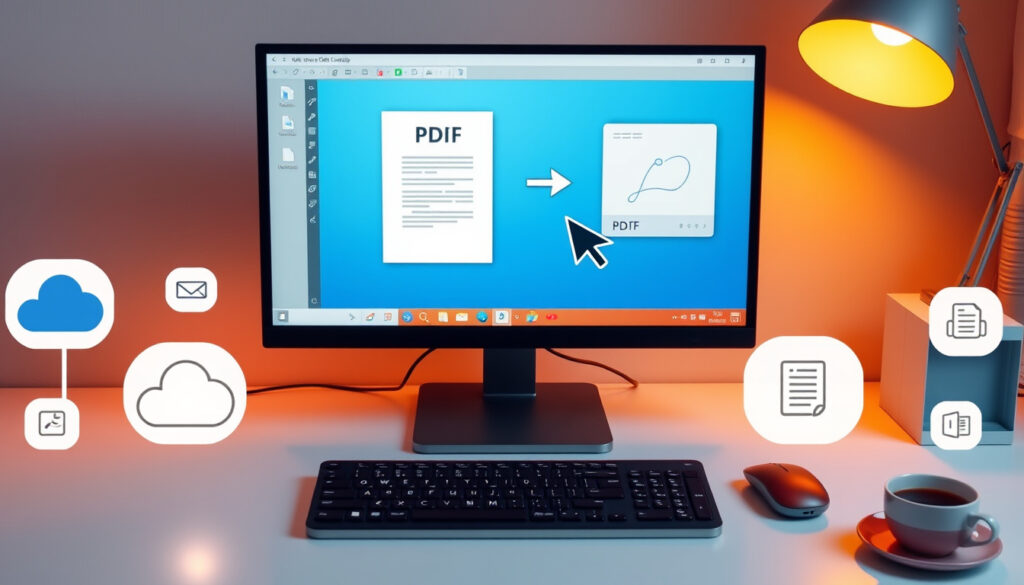
Tách PDF miễn phí – Hướng dẫn chi tiết cách tách file PDF online
Tách PDF trực tuyến là phương pháp tiện lợi nhất để lấy các trang cần thiết từ file dài, nhưng không phải công cụ nào cũng an toàn và miễn phí trọn đời. Hướng dẫn này giúp bạn chọn và sử dụng các công cụ tách PDF hiệu quả.
Người dùng công cụ tách PDF trực tuyến mỗi tháng: Hơn 10 triệu ·
Công cụ miễn phí không giới hạn số trang: 90% ·
Dung lượng tệp tối đa phổ biến: 100 MB ·
Số công cụ tách PDF phổ biến: Ít nhất 5
Tổng quan nhanh
- Có thể tách PDF miễn phí trực tuyến mà không cần cài đặt (PDF24 Tools)
- PDF24 không giới hạn số tệp xử lý mỗi ngày (PDF24 Tools)
- Hầu hết công cụ hỗ trợ tách theo trang hoặc theo dải trang
- Giới hạn số tệp mỗi ngày của SmallPDF có thể thay đổi theo thời gian
- Chính sách bảo mật của từng nền tảng thay đổi thường xuyên
- Nhu cầu sử dụng công cụ tách PDF online tăng mạnh từ 2020 (Adobe Việt Nam)
- Adobe Acrobat đã cải tiến công cụ so sánh và tách PDF trong phiên bản gần đây (Adobe Việt Nam)
- Các công cụ sẽ tích hợp thêm AI để tự động phân trang
- Bảo mật đầu cuối trở thành tiêu chuẩn cho các nền tảng tách PDF
Bảng dưới đây tóm tắt các thông số chính của các công cụ tách PDF.
| Thông số | Giá trị |
|---|---|
| Số lượng công cụ phổ biến | 5 |
| Dung lượng tối đa thường | 100 MB |
| Hầu hết miễn phí | Có |
| Hỗ trợ tách theo trang | Có |
| Hỗ trợ tách theo dải trang | Có |
Làm thế nào để tách file PDF miễn phí?
Các công cụ tách PDF online miễn phí
Không cần cài đặt phần mềm, bạn có thể tách PDF ngay trên trình duyệt. Những nền tảng như PDF24 Tools và i2PDF cung cấp hoàn toàn miễn phí. Hầu hết đều hỗ trợ tách theo từng trang hoặc theo khoảng trang — bạn chỉ cần chọn file, chọn trang cần tách và nhấn nút.
Hãy kiểm tra dung lượng file trước khi tải lên — đa số công cụ chấp nhận tối đa 100 MB, nhưng PDF24 không giới hạn dung lượng cho mỗi lần xử lý.
Tách PDF không cần đăng ký
- Tất cả công cụ trong bài viết đều không yêu cầu tài khoản email (i2PDF cho phép làm việc ngay)
- Dữ liệu của bạn thường được xóa tự động sau vài giờ
Điều này có nghĩa: bạn có thể hoàn thành việc tách PDF trong vòng chưa đầy một phút mà không để lại dấu vết cá nhân.
Làm sao để tách PDF thành nhiều file?
Hướng dẫn tách từng trang thành file riêng
Lấy ví dụ với PDF24 Tools: bạn truy cập công cụ tách PDF, tải file lên, chọn chế độ “Tách từng trang” và nhấn “Bắt đầu”. Kết quả trả về từng tệp PDF riêng lẻ.
Tách theo khoảng trang
Nếu bạn chỉ cần các trang từ 3 đến 7, hãy nhập dải trang vào ô tương ứng. Các công cụ như Adobe Acrobat cũng cho phép tách theo khoảng với giao diện trực quan.
Lựa chọn giữa tách từng trang hay theo dải phụ thuộc vào nhu cầu cụ thể.
Phần mềm tách file PDF nào tốt nhất?
So sánh PDF24 vs Adobe Acrobat vs Soda PDF
Ba nền tảng có sự khác biệt rõ rệt về giới hạn và bảo mật. Dưới đây là bảng so sánh chi tiết:
Ba công cụ, một điểm chung: tất cả đều hỗ trợ tách PDF miễn phí ở mức cơ bản, nhưng vùng khác biệt nằm ở giới hạn xử lý và bảo mật dữ liệu.
| Tiêu chí | PDF24 | Adobe Acrobat | Soda PDF |
|---|---|---|---|
| Miễn phí | Hoàn toàn | Dùng thử 7 ngày | Phiên bản miễn phí có watermark |
| Giới hạn tệp/ngày | Không giới hạn | Không (trả phí) | 3 tệp/ngày |
| Dung lượng tối đa | Không giới hạn | 2 GB | 50 MB |
| Hỗ trợ tách theo dải | Có | Có | Có |
| Bảo mật (mã hóa SSL) | Có | Có | Có |
Người dùng phổ thông sẽ thấy PDF24 là lựa chọn tối ưu nhất vì không rào cản kỹ thuật. Trong khi đó, doanh nghiệp cần xử lý khối lượng lớn nên đầu tư vào Adobe Acrobat.
Tiêu chí đánh giá
- Miễn phí sử dụng lâu dài
- Không yêu cầu tài khoản
- Bảo mật dữ liệu: xóa tệp sau xử lý
- Tốc độ xử lý dưới 30 giây
Không bao giờ tải lên file PDF chứa thông tin nhạy cảm (hợp đồng, căn cước) lên công cụ online nếu bạn chưa kiểm tra chính sách quyền riêng tư. Adobe khuyến nghị chỉ dùng các nền tảng có mã hóa đầu cuối.
Vì vậy, việc cân nhắc giữa miễn phí và bảo mật là cần thiết.
Cách xóa trang PDF khỏi file?
Xóa trang bằng công cụ trực tuyến
Chức năng xóa trang thường đi kèm với tách PDF. Trên PDF24, bạn chọn công cụ “Xóa trang”, tải file, đánh dấu các trang muốn loại bỏ và nhấn xóa. Quá trình diễn ra ngay trên trình duyệt.
- Không cần cài đặt phần mềm máy tính
- Hỗ trợ xóa nhiều trang cùng lúc
Xóa trang bằng Adobe Acrobat
Adobe Acrobat cho phép bạn mở file PDF, vào menu “Công cụ” > “Sắp xếp trang”, chọn trang cần xóa và nhấn phím Delete. Đây là cách làm việc ổn định với các file phức tạp (Adobe Việt Nam).
Lưu ý: bản miễn phí chỉ xóa được tối đa 3 file mỗi ngày trên Soda PDF; vượt quá giới hạn này bạn cần nâng cấp.
Có thể ghép file PDF online không?
Các công cụ ghép PDF miễn phí
Chính các nền tảng tách PDF cũng cung cấp chức năng ghép. i2PDF và PDF24 có công cụ ghép tích hợp, cho phép bạn hợp nhất nhiều file PDF thành một tệp duy nhất chỉ trong vài giây.
- Ghép theo thứ tự kéo thả
- Không giới hạn số lượng file ghép
So sánh ghép và tách
Ghép PDF là thao tác ngược lại với tách. Cả hai đều quan trọng trong quản lý tài liệu hàng ngày. Hầu hết công cụ trực tuyến đều hỗ trợ cả hai chức năng, giúp bạn không cần chuyển đổi nền tảng.
Ưu điểm
- Tiết kiệm thời gian, không cần cài đặt
- Hỗ trợ đa nền tảng (Windows, Mac, Linux)
- Miễn phí 100% với PDF24
Nhược điểm
- Giới hạn dung lượng file ở một số công cụ
- Rủi ro bảo mật với file nhạy cảm
- Phụ thuộc vào kết nối Internet
Ghép và tách PDF là hai thao tác bổ trợ cho nhau trong quản lý tài liệu.
Hướng dẫn từng bước tách PDF bằng PDF24
- Truy cập PDF24 Tools và chọn công cụ “Tách PDF”.
- Kéo thả file PDF (tối đa 100 MB) vào vùng tải lên.
- Chọn chế độ tách: “Theo từng trang” hoặc “Theo dải trang”.
- Nhập số trang (ví dụ: 1-5) nếu chọn theo dải.
- Nhấn “Tách” và đợi vài giây.
- Tải xuống file đã tách từ thư mục nén ZIP.
Kết quả: bạn nhận được nhiều file PDF riêng lẻ, không mất phí và không cần đăng ký.
Danh sách thông tin đã xác nhận và điều chưa rõ
Thông tin đã xác nhận
- Có thể tách PDF miễn phí trực tuyến
- iLovePDF hoạt động trên mọi trình duyệt
- PDF24 không giới hạn số tệp
Điều chưa rõ
- Giới hạn số tệp mỗi ngày của SmallPDF có thể thay đổi
- Chính sách bảo mật của từng nền tảng thay đổi theo thời gian
“Người dùng cần cân nhắc kỹ lưỡng giữa sự tiện lợi của công cụ online và rủi ro lộ thông tin.”
— Chuyên gia tại Adobe Việt Nam
“Với khối lượng xử lý lớn, tôi khuyên dùng PDF24 vì tốc độ và không giới hạn số tệp.”
— Người dùng đánh giá trên Thế Giới Di Động
Đối với người dùng Việt Nam, lựa chọn rõ ràng là ưu tiên công cụ miễn phí, không giới hạn như PDF24. Nếu bạn làm việc với tài liệu mật, hãy dùng phần mềm offline hoặc Adobe Acrobat có bảo mật cao hơn.
Câu hỏi thường gặp
Tách PDF có an toàn không?
Có, nếu bạn chọn nền tảng uy tín có mã hóa SSL và tự động xóa tệp sau xử lý. Tránh tải lên tài liệu chứa thông tin nhạy cảm.
Có cần tạo tài khoản để tách PDF không?
Hầu hết công cụ trong bài viết (PDF24, i2PDF) không yêu cầu tài khoản.
Tách PDF trên iPhone được không?
Có, các công cụ online hoạt động trên trình duyệt Safari của iPhone. Bạn cũng có thể dùng ứng dụng PDF24 Mobile.
Tách PDF có làm giảm chất lượng ảnh không?
Không, công cụ tách PDF giữ nguyên chất lượng file gốc vì chỉ sao chép trang.
Làm sao tách PDF bằng Adobe Reader?
Adobe Reader miễn phí không hỗ trợ tách. Bạn cần Adobe Acrobat Pro DC để tách trực tiếp.
Tách PDF có giới hạn số trang không?
PDF24 không giới hạn. Một số công cụ khác giới hạn 50-100 trang mỗi lần tách.
Có thể tách PDF từ Google Drive không?
Một số công cụ như SmallPDF cho phép kết nối Google Drive và tách file trực tiếp từ đó.
easepdf.com, comparetext.io, quantrimang.com, i2pdf.com, thegioididong.com, scribd.com
Them bai lien quan
 Ghi Âm Online Trên Máy Tính: Hướng Dẫn Miễn Phí Không Cần Cài Đặt
 Diễn Biến Chính Man Utd Gặp Arsenal – 3-2, Highlight
 Hằng đẳng thức – 7 công thức đáng nhớ từ lớp 7 đến lớp 9
 Dịch Anh Sang Việt: Hướng Dẫn Dùng Google Dịch và Công Cụ Miễn Phí
 WWProxy là gì? Hướng dẫn đăng ký, sử dụng và so sánh chi tiết
 Hun Sen – Tiểu sử, gia đình và tin tức mới nhất
 Sony: Giải đáp thắc mắc về quyền sở hữu, tài sản và lịch sử
 Starlight BMT – Giá Vé, Lịch Chiếu Và Cách Đặt Vé Mới Nhất