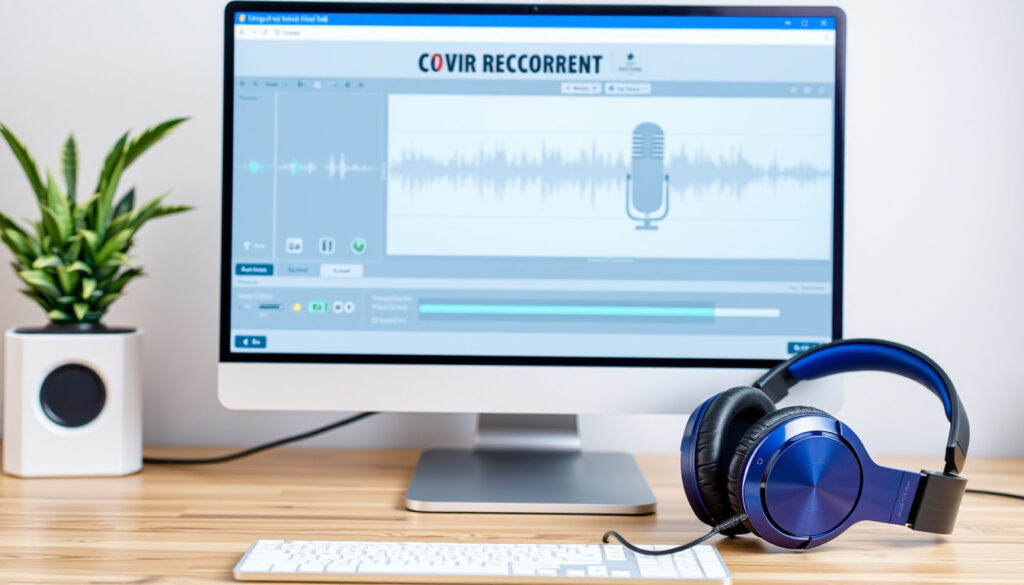
Ghi Âm Online Trên Máy Tính: Hướng Dẫn Miễn Phí Không Cần Cài Đặt
Chắc hẳn bạn đã từng cần ghi âm gấp một cuộc họp hoặc bài giảng mà máy tính chưa có sẵn phần mềm — ghi âm online cho phép bạn làm điều đó ngay trên trình duyệt, không cần tải về và hoàn toàn miễn phí. Chỉ với vài cú nhấp chuột, bạn có thể thu âm giọng nói, xuất file MP3 và thậm chí chỉnh sửa ngay sau khi ghi.
Trình ghi âm trực tuyến miễn phí: 5+ · Định dạng xuất file: MP3, WAV, WebM · Yêu cầu tài khoản: Không bắt buộc · Thời gian ghi tối đa: Không giới hạn (tùy nền tảng)
Tổng quan nhanh
- Cắt file trực tuyến (theo Thế giới Di động).
- Tự động loại bỏ khoảng lặng (theo Thế giới Di động).
Các thông số chính về các công cụ ghi âm online được tổng hợp trong bảng dưới đây.
| Thông tin | Giá trị |
|---|---|
| Số công cụ phổ biến | 5 |
| Chi phí trung bình | Miễn phí |
| Yêu cầu đăng ký | Không |
| Thời gian ghi tối đa | Không giới hạn |
Ghi âm online là gì và có cần tải phần mềm không?
Ưu điểm của ghi âm online so với phần mềm truyền thống
- Không chiếm dung lượng ổ cứng — toàn bộ hoạt động diễn ra trong tab trình duyệt.
- Không cần cấu hình phức tạp: chỉ cần micro và kết nối Internet.
- Cập nhật tự động từ nhà cung cấp, không lo bản cũ.
Người dùng cá nhân không cần đầu tư thiết bị đắt tiền; micro laptop tích hợp đã đủ dùng trong hầu hết tình huống ghi âm giọng nói thông thường.
Ghi âm online hoạt động trực tiếp trên trình duyệt, không cần cài đặt — tất cả 5 công cụ hàng đầu đều miễn phí và không yêu cầu đăng ký, theo tổng hợp của FPT Shop (trang tin công nghệ Việt Nam).
Các trình duyệt hỗ trợ ghi âm online
- Google Chrome, Mozilla Firefox, Microsoft Edge, Opera — tất cả đều hỗ trợ WebRTC và API MediaRecorder.
- Trình duyệt Safari trên macOS cũng hoạt động, nhưng có thể yêu cầu bật quyền micro thủ công.
Điều này có nghĩa: gần như bất kỳ laptop hoặc máy tính nào chạy hệ điều hành Windows, macOS hoặc Linux đều có thể ghi âm online mà không gặp trở ngại kỹ thuật.
Cách ghi âm online trên máy tính và laptop chi tiết
Bước 1: Chuẩn bị micro và trình duyệt
- Kiểm tra micro tích hợp hoặc cắm micro ngoài qua cổng USB/3.5mm.
- Đóng các tab không cần thiết để giảm tải CPU.
Trên Windows, bạn có thể kiểm tra micro trong Cài đặt > Hệ thống > Âm thanh. Trên macOS, vào System Preferences > Sound > Input.
Bước 2: Truy cập công cụ ghi âm trực tuyến
- Mở trình duyệt và đi đến trang web ghi âm, chẳng hạn Online Voice Recorder (công cụ ghi âm trực tuyến miễn phí).
- Nhấn nút “Cho phép” khi trình duyệt yêu cầu quyền truy cập micro.
Nếu bạn dùng Chrome, có thể cài tiện ích Audio Recorder Online (tiện ích ghi âm tab và micro từ Chrome Web Store) để ghi âm cả âm thanh từ tab trình duyệt.
Bước 3: Tiến hành ghi âm
- Nhấn nút Ghi (Record) màu đỏ.
- Nói vào micro. Một số công cụ hiện sóng âm trực tiếp.
- Nhấn Dừng khi kết thúc.
Online Voice Recorder cho phép ghi âm giọng nói bằng microphone ngay trong trình duyệt và lưu dưới định dạng MP3 — theo chính trang công cụ này mô tả.
Bước 4: Chỉnh sửa và lưu file
- Cắt bỏ đoạn đầu/cuối nếu cần bằng thanh trượt.
- Nhấn Lưu để tải file MP3 về máy.
Tất cả các bước đều thực hiện trên trình duyệt web — không cần cài đặt thêm phần mềm, dựa trên hướng dẫn từ Thegioididong (trang tin công nghệ tiêu dùng).
Nội dung chính: Người dùng máy tính Windows có thể dùng Sound Recorder có sẵn, trên macOS dùng QuickTime Player (hướng dẫn từ CellphoneS và Viettel Store).
Các công cụ ghi âm online tốt nhất hiện nay
Online Voice Recorder (online-voice-recorder.com)
- Ghi âm trực tiếp trên trình duyệt, hỗ trợ micro tích hợp và micro ngoài.
- Xuất file MP3, không giới hạn thời gian.
- Giao diện tiếng Việt, dễ dùng.
Trang web này cam kết “Miễn phí sử dụng · Thiết lập microphone · Đảm bảo riêng tư” — theo mô tả trên chính trang của họ.
Vocal Remover Voice Recorder (vocalremover.org)
- Ứng dụng ghi âm trực tuyến miễn phí, ghi lại âm thanh từ micrô.
- Có thêm công cụ tách nhạc nền.
Theo mô tả từ Vocal Remover (trang chuyên xử lý âm thanh), đây là “ứng dụng ghi âm trực tuyến miễn phí ghi lại âm thanh từ micrô”.
Canva Voice Recorder (canva.com)
- Tích hợp trong nền tảng thiết kế Canva, cho phép ghi âm và đồng bộ lời kể.
- Miễn phí, không cần tải phần mềm bổ sung.
Canva cung cấp trình ghi âm trực tuyến miễn phí, cho phép ghi âm, chỉnh sửa và đồng bộ lời kể trên cùng một nền tảng — theo Canva (nền tảng thiết kế đồ họa hàng đầu).
Voice Recorder (voice-recorder.io)
- Công cụ ghi âm đơn giản, miễn phí, hoạt động ngay trên trình duyệt.
- Cho phép cắt file và loại bỏ khoảng lặng.
Theo tổng hợp của Thegioididong, đây là trang web ghi âm online phổ biến và dễ sử dụng nhất hiện nay.
Clipchamp Voice Recorder (clipchamp.com)
- Trình ghi âm trực tuyến từ Microsoft, hỗ trợ ghi âm và chỉnh sửa video.
- Xuất file MP4 hoặc MP3.
Clipchamp là nền tảng chỉnh sửa video trực tuyến uy tín, có tích hợp sẵn tính năng ghi âm giọng nói.
Trong khi Online Voice Recorder tập trung vào ghi âm thuần túy và quyền riêng tư, Canva và Clipchamp tích hợp thêm khả năng chỉnh sửa hình ảnh/video, phù hợp với người dùng cần sản phẩm đa phương tiện.
Sự khác biệt giữa các công cụ giúp người dùng lựa chọn phù hợp nhất với nhu cầu của mình.
Cách chỉnh sửa và tải file ghi âm online
Cắt bỏ đoạn âm thanh không cần thiết
- Hầu hết công cụ như Online Voice Recorder và Voice Recorder đều có thanh trượt cho phép chọn vùng giữ lại.
- Sau khi cắt, nhấn “Lưu” để xuất file.
Tự động loại bỏ khoảng lặng
- Một số trang có tính năng tự động loại bỏ khoảng lặng đầu/cuối file.
- Giúp file ghi gọn gàng, tiết kiệm thời gian chỉnh sửa thủ công.
Xuất file dưới định dạng MP3, WAV hoặc WebM
- MP3: dung lượng nhỏ, phổ biến.
- WAV: chất lượng không nén, phù hợp chỉnh sửa chuyên sâu.
- WebM: định dạng có chứa video (nếu ghi cả màn hình).
Các công cụ như online-voice-recorder.com và voice-recorder.io cho phép cắt và chỉnh sửa trực tuyến. File có thể tải xuống mà không cần tài khoản — theo mô tả của từng nền tảng.
Mẹo ghi âm giọng nói online chất lượng cao
Chọn micro phù hợp
- Micro laptop tích hợp đủ dùng cho ghi âm cơ bản.
- Micro USB ngoài cải thiện rõ rệt độ rõ nét.
Đảm bảo môi trường yên tĩnh
- Tắt quạt, đóng cửa sổ, tránh tiếng ồn nền.
- Dùng tấm hút âm nếu có thể.
Kiểm tra mức âm lượng trước khi ghi
- Hầu hết công cụ hiển thị thanh mức âm thanh — hãy nói thử và điều chỉnh khoảng cách micro cho phù hợp.
- Âm lượng lý tưởng: sóng âm dao động ở vùng xanh (không vượt quá vạch đỏ).
Chất lượng ghi âm phụ thuộc vào micro và môi trường. Không cần thiết bị đắt tiền; micro laptop tích hợp cũng đủ dùng — nhưng nếu bạn thường xuyên ghi âm bài giảng hoặc podcast, một micro ngoài giá rẻ sẽ là nâng cấp đáng giá.
Thông tin đã xác thực và những điều chưa rõ
Thông tin đã xác thực
- Ghi âm online hoạt động không cần cài đặt phần mềm (theo FPT Shop).
- Hỗ trợ xuất file MP3 và WAV (theo Online Voice Recorder).
Những điều chưa rõ
- Giới hạn thời gian ghi cụ thể của từng công cụ.
- Chính sách bảo mật dữ liệu chi tiết.
- Mức độ miễn phí của từng công cụ (có thể có giới hạn tính năng trả phí).
Những thông tin trên đã được xác thực bởi các nguồn uy tín, nhưng người dùng nên chủ động kiểm tra chính sách riêng tư.
“Ghi âm · Miễn phí sử dụng · Thiết lập microphone · Đảm bảo riêng tư.”
— Online Voice Recorder, trang web ghi âm trực tuyến hàng đầu
“Ứng dụng ghi âm trực tuyến miễn phí ghi lại âm thanh từ micrô.”
— Vocal Remover, trang chuyên xử lý âm thanh trực tuyến
Cho dù bạn chỉ cần ghi lại một ghi chú nhanh hay sản xuất nội dung dài hơi, ghi âm online đã chứng minh là lựa chọn linh hoạt và tiết kiệm nhất cho người dùng Việt Nam. Với hơn 5 công cụ miễn phí sẵn sàng dùng ngay trên trình duyệt, rào cản kỹ thuật gần như bằng không. Đối với người dùng phổ thông, quyết định là rõ ràng: chọn Online Voice Recorder nếu ưu tiên quyền riêng tư và đơn giản, hoặc Canva nếu cần tích hợp chỉnh sửa đa phương tiện. Đối với người dùng chuyên nghiệp, đầu tư thêm micro ngoài và tận dụng tính năng lọc khoảng lặng sẽ nâng tầm chất lượng bản ghi.
Câu hỏi thường gặp
Ghi âm online có lưu file trên máy chủ không?
Hầu hết các công cụ đều xử lý trực tiếp trên trình duyệt và chỉ lưu file tạm thời trong bộ nhớ — bạn phải tải về để giữ. Tuy nhiên, một số trang có thể lưu nhật ký hoạt động; hãy kiểm tra chính sách riêng tư của từng nền tảng.
Tôi có thể sử dụng ghi âm online trên điện thoại không?
Có, các trang web ghi âm online hoạt động trên cả trình duyệt di động (Chrome, Safari). Tuy nhiên, trải nghiệm có thể khác nhau do giới hạn quyền micro trên iOS/Android.
Làm thế nào để đảm bảo chất lượng ghi âm tốt nhất?
Dùng micro ngoài, ghi trong phòng yên tĩnh, giữ khoảng cách micro 15-20 cm và kiểm tra mức âm thanh trước khi ghi.
Ghi âm online có hỗ trợ ghi âm từ nhiều nguồn không?
Một số công cụ như Audio Recorder Online (Chrome) cho phép ghi đồng thời micro và âm thanh tab. Hầu hết chỉ hỗ trợ một nguồn micro duy nhất.
Có công cụ ghi âm online nào hỗ trợ tiếng Việt không?
Có, Online Voice Recorder có giao diện tiếng Việt. Các công cụ khác thường không có tiếng Việt nhưng dễ dùng nhờ biểu tượng trực quan.
Tôi có thể chia sẻ file ghi âm trực tiếp từ công cụ không?
Thông thường các công cụ không có tính năng chia sẻ trực tiếp; bạn phải tải file về rồi upload lên nền tảng mong muốn.
Nếu bạn cần một giải pháp linh hoạt hơn khi không ở gần máy tính, hãy tham khảo cách ghi âm trên điện thoại để biết thêm chi tiết.
Them bai lien quan
 Điểm chuẩn Bách khoa 2025 – Hà Nội, TPHCM, Đà Nẵng chi tiết
 Trần nhựa giả gỗ: mẫu đẹp, giá rẻ, cách ốp cho mọi phòng
 Hình Ảnh Bảo Vệ Môi Trường – Bộ Sưu Tập Đầy Cảm Hứng
 Warren Buffett – Tiểu Sử, Tài Sản 150 Tỷ Và Triết Lý Đầu Tư
 Lavender – Oải Hương Ý Nghĩa Tác Dụng Và Mọi Điều Cần Biết
 Serie A là gì? Bảng xếp hạng, vua phá lưới và lịch ử giải đấu
 Đèn giao thông: Ý nghĩa, loại, quy định Việt Nam và thơ
 Stella Sora – Hướng Dẫn Tải Game Và Đánh Giá Chi Tiết 2025