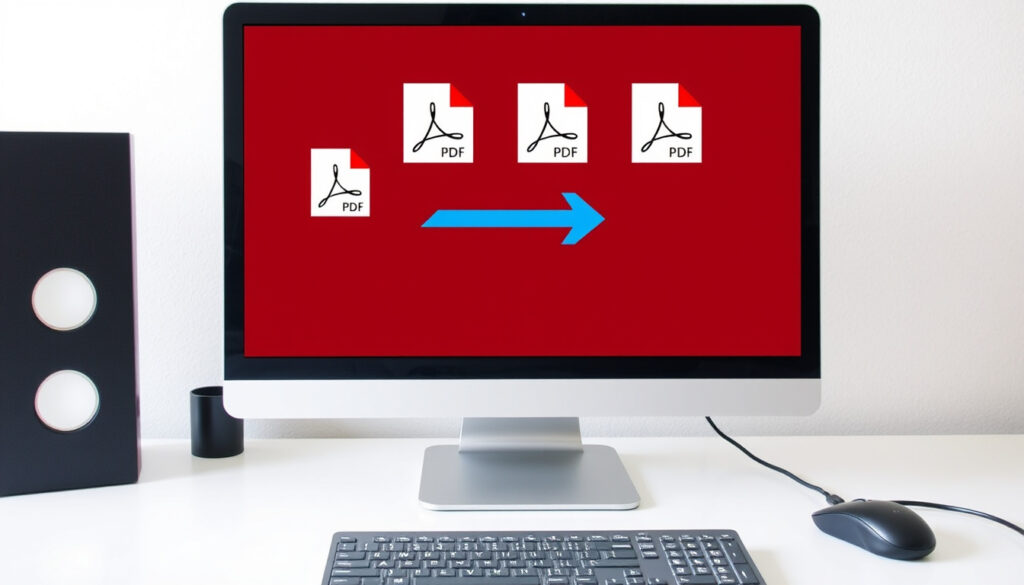
Cách ghép file PDF miễn phí trực tuyến và bằng phần mềm
Bạn đã bao giờ có một đống file PDF rời rạc và muốn gộp chúng thành một tài liệu duy nhất? Ghép file PDF là nhu cầu phổ biến, và may mắn là có nhiều công cụ miễn phí giúp bạn làm việc đó chỉ trong vài cú nhấp chuột. Bài viết này sẽ hướng dẫn bạn từ công cụ trực tuyến đến phần mềm desktop, kèm theo so sánh chi tiết để bạn chọn giải pháp phù hợp nhất.
Smallpdf – Lượt dùng: Hơn 100 triệu người dùng toàn cầu ·
PDF24 – Miễn phí: 100% miễn phí, không giới hạn số file ·
iLovePDF – Tính năng: Nối tệp PDF theo thứ tự tùy chỉnh ·
Canva – Ghép PDF: Kết hợp chỉnh sửa trực tuyến miễn phí
Tổng quan nhanh
- Smallpdf cung cấp công cụ ghép file PDF trực tuyến miễn phí, với giao diện kéo-thả (Smallpdf)
- Canva cho phép ghép và nối file PDF trực tuyến miễn phí, không cần cài đặt phần mềm (Canva)
- PDF24 Tools được nhiều nguồn tiếng Việt đánh giá là miễn phí, dễ dùng và không cần đăng ký (bài viết của Thế Giới Di Động)
- Không có mốc thời gian cụ thể nào được ghi nhận trong quá trình nghiên cứu
- Người dùng nên thử nghiệm công cụ miễn phí trước khi quyết định nâng cấp (PDF Candy)
| Đặc điểm | Giá trị |
|---|---|
| Công cụ phổ biến nhất | Smallpdf với hơn 100 triệu người dùng |
| Miễn phí hoàn toàn | PDF24 và iLovePDF (gói cơ bản) |
| Hỗ trợ desktop | Foxit Reader, Adobe Acrobat, PDFsam |
| Ghép trực tuyến | Hỗ trợ kéo thả, không cần cài đặt |
Cách ghép file PDF trực tuyến miễn phí?
Nếu bạn muốn ghép file PDF mà không cần cài thêm phần mềm, các công cụ trực tuyến là lựa chọn nhanh nhất. Dưới đây là bốn công cụ phổ biến nhất với hướng dẫn cụ thể.
Ghép file PDF bằng Smallpdf
- Truy cập Smallpdf Merge và kéo thả các file PDF vào vùng quy định.
- Sắp xếp thứ tự các file, sau đó nhấn “Ghép PDF”. File kết quả tải về miễn phí.
- Smallpdf giới hạn 2 file mỗi lần ghép ở gói miễn phí, nhưng bạn có thể dùng nhiều lần.
Ghép file PDF bằng iLovePDF
- Vào iLovePDF Merge, tải lên tối đa 20 file cùng lúc.
- Tùy chỉnh thứ tự bằng cách kéo thả, sau đó nhấn “Nối PDF”.
- Bản miễn phí cho phép ghép không giới hạn số lần, có watermark nhẹ ở trang đầu.
Ghép file PDF bằng PDF24
- Mở PDF24 Tools, kéo thả bất kỳ số lượng file nào – không giới hạn.
- Nhấn “Ghép” và tải file về. PDF24 hoàn toàn miễn phí, không yêu cầu đăng ký (bài viết của Thế Giới Di Động).
Ghép file PDF bằng Canva
- Tại Canva PDF Merger, tải lên hoặc kéo thả file PDF vào trình chỉnh sửa.
- Sau khi sắp xếp, xuất file dưới dạng PDF chất lượng cao. Canva miễn phí; cần tài khoản nhưng không bắt buộc đăng ký khi dùng thử.
Người dùng phổ thông không muốn trả phí cho tác vụ đơn giản. PDF24 và iLovePDF (bản cơ bản) đáp ứng nhu cầu hàng ngày mà không cần lo lắng về giới hạn hay chi phí. Tuy nhiên, hãy cân nhắc bảo mật: dữ liệu nhạy cảm nên xử lý offline.
Ghép file PDF bằng phần mềm desktop?
Khi bạn làm việc với file lớn hoặc dữ liệu nhạy cảm, phần mềm desktop mang lại sự an toàn và tốc độ ổn định hơn. Dưới đây là các lựa chọn phổ biến.
Hướng dẫn ghép PDF bằng Foxit Reader
- Mở Foxit Reader, vào tab “File” > “Create” > “From Multiple Files”.
- Thêm các file PDF và sắp xếp thứ tự, nhấn “Convert” để tạo file tổng hợp.
- Foxit Reader bản miễn phí hỗ trợ đầy đủ tính năng ghép, không giới hạn số trang.
Ghép PDF bằng Adobe Acrobat Reader
- Adobe Acrobat Reader DC không có sẵn tính năng ghép; bạn cần phiên bản Pro có phí.
- Thay vào đó, người dùng có thể dùng Jotform PDF Editor miễn phí trên trình duyệt – một giải pháp thay thế.
Các phần mềm ghép PDF offline khác
- PDFsam Basic: mã nguồn mở, miễn phí, hỗ trợ Windows, Mac, Linux (Jotform).
- PDF24 Creator: phần mềm desktop miễn phí, ghép PDF ngoại tuyến không tải file lên Internet (Vietnam Gazette).
- AloPDF cũng có bản online miễn phí, không cần đăng ký (AloPDF).
So sánh các công cụ ghép file PDF phổ biến?
Bốn công cụ, một điểm chung: đều miễn phí. Nhưng sự khác biệt nằm ở giới hạn và tính năng đi kèm.
| Tiêu chí | Smallpdf | iLovePDF | PDF24 | Canva |
|---|---|---|---|---|
| Giới hạn số file miễn phí | 2 file/lần | 20 file/lần | Không giới hạn | Không giới hạn |
| Watermark | Không | Có (nhẹ) | Không | Không |
| Yêu cầu tài khoản | Không | Không | Không | Có (miễn phí) |
| Xử lý offline | Không | Không | Có (bản desktop) | Không |
The pattern: PDF24 không có bất kỳ giới hạn nào ở chế độ miễn phí – lý tưởng cho nhu cầu ghép nhiều file. Smallpdf nhanh và gọn nhưng giới hạn 2 file mỗi lần. iLovePDF có watermark nhẹ trên bản miễn phí, còn Canva đòi hỏi tài khoản nhưng bù lại có khả năng chỉnh sửa đồ họa.
Nếu bạn ghép file chứa thông tin nhạy cảm (hợp đồng, tài liệu cá nhân), hãy dùng phần mềm desktop như PDF24 Creator hoặc Foxit Reader để tránh rủi ro khi tải lên máy chủ của bên thứ ba.
Cách nén file PDF?
Sau khi ghép, file PDF có thể rất nặng. Nén PDF giúp dễ dàng gửi email hoặc lưu trữ. Dưới đây là cách nén cho từng nền tảng.
Nén PDF trực tuyến
- Smallpdf nén PDF miễn phí với mức giảm dung lượng trung bình 40-60%.
- iLovePDF cho phép nén tối đa 5 file mỗi giờ ở bản miễn phí.
- PDF24 Tools nén không giới hạn, không cần đăng ký.
Nén PDF bằng phần mềm
- Foxit Reader có tùy chọn “Optimize” để nén offline, giữ nguyên chất lượng văn bản.
- Adobe Acrobat Pro nén chuyên sâu nhưng yêu cầu bản quyền.
Mẹo giảm dung lượng PDF mà không mất chất lượng
- Chuyển đổi ảnh trong PDF sang định dạng JPEG chất lượng 85%.
- Xóa metadata không cần thiết bằng công cụ nén chuyên dụng.
- Sử dụng PDF24 Creator để kiểm soát từng bước nén.
Cách tách và cắt ghép file PDF?
Đôi khi bạn chỉ cần một trang hoặc muốn tách file lớn thành nhiều phần nhỏ. Các công cụ hỗ trợ cả tách lẫn cắt ghép linh hoạt.
Tách trang PDF riêng lẻ
- Smallpdf cung cấp tính năng “Split PDF”: tải file lên, chọn trang muốn tách, tải về từng trang riêng.
- PDF24 Tools cho phép tách từng trang hoặc theo khoảng trang, miễn phí hoàn toàn.
Cắt một phần trang PDF
- Foxit Reader có công cụ “Crop Page” để loại bỏ vùng thừa trên mỗi trang.
- Adobe Acrobat Pro cung cấp cắt chính xác đến từng milimet.
Kết hợp tách và ghép theo nhu cầu
- Sử dụng PDFsam Basic: tách file, sắp xếp lại thứ tự, rồi ghép thành file mới.
- Lưu ý: file PDF có bảo vệ mật khẩu cần được mở khóa trước khi tách/ghép.
Các công cụ trực tuyến xử lý file trên máy chủ của họ. Nếu file của bạn chứa thông tin nhạy cảm, ưu tiên phần mềm desktop hoặc công cụ mã nguồn mở như PDFsam để giữ dữ liệu an toàn.
Các bước ghép file PDF chi tiết
Dù bạn chọn công cụ nào, quy trình ghép PDF đều có thể tóm gọn trong 4 bước dưới đây.
- Chuẩn bị file: Đặt tất cả file PDF cần ghép vào cùng một thư mục.
- Tải lên hoặc mở: Dùng công cụ trực tuyến (kéo thả) hoặc mở bằng phần mềm desktop.
- Sắp xếp thứ tự: Kéo thả các file theo đúng thứ tự mong muốn.
- Xuất file: Nhấn nút ghép và tải file kết quả về máy. Kiểm tra lại chất lượng.
Với PDF24 và Foxit Reader, bạn có thể ghép hàng loạt mà không cần lo giới hạn dung lượng.
Sự thật đã xác nhận & Điều chưa rõ
Sự thật đã xác nhận
- Smallpdf cung cấp tính năng ghép PDF trực tuyến miễn phí (Smallpdf).
- PDF24 không giới hạn số lượng file khi ghép (bài viết của Thế Giới Di Động).
- iLovePDF có tùy chọn nối tệp PDF theo thứ tự (iLovePDF).
- Canva hỗ trợ ghép file PDF trực tuyến miễn phí (Canva).
Điều chưa rõ
- Tốc độ xử lý phụ thuộc vào kết nối Internet và kích thước file – không có chuẩn đo lường công khai.
- Một số công cụ có thể lưu trữ dữ liệu tạm thời trên máy chủ; mức độ bảo mật cần kiểm tra chính sách riêng tư từng nền tảng (Drawboard).
- Thời gian lưu trữ file trên các máy chủ miễn phí không được công bố rõ ràng.
Nhận định từ chuyên gia
“Nhập hoặc kéo & thả file của bạn vào bộ ghép của chúng tôi. Quy trình đơn giản, kết quả nhanh chóng.”
— Trang web Smallpdf, giới thiệu tính năng Merge PDF
“Gộp nhiều tệp nhanh chóng và dễ dàng thành một PDF miễn phí – không giới hạn số lượng tệp.”
— Trang web PDF24, mô tả công cụ gộp tệp
Cả hai nhà cung cấp đều nhấn mạnh sự đơn giản và miễn phí, nhưng PDF24 tự tin hơn khi không đặt bất kỳ giới hạn nào, trong khi Smallpdf hướng đến trải nghiệm người dùng mượt mà với giao diện kéo thả.
Đối với người dùng Việt Nam – những người thường xuyên làm việc với tài liệu văn phòng nhưng chưa muốn đầu tư vào phần mềm trả phí – lựa chọn rõ ràng: dùng PDF24 cho nhu cầu ghép không giới hạn, hoặc Foxit Reader nếu cần xử lý offline an toàn. Bỏ qua các giải pháp có watermark hay giới hạn file sẽ giúp bạn tiết kiệm thời gian và tránh phiền phức về sau.
Các câu hỏi thường gặp
Ghép file PDF có mất phí không?
Hầu hết các công cụ như Smallpdf, iLovePDF, PDF24, Canva đều cung cấp tính năng ghép miễn phí. Một số có giới hạn về số file hoặc watermark (iLovePDF). PDF24 hoàn toàn miễn phí, không giới hạn.
Có thể ghép nhiều file PDF cùng lúc không?
Có. iLovePDF cho phép tối đa 20 file/lần, PDF24 không giới hạn, Smallpdf giới hạn 2 file mỗi lần ghép.
Ghép file PDF online có an toàn không?
Tùy vào công cụ. Các nền tảng uy tín như Smallpdf, PDF24, Canva sử dụng mã hóa SSL, nhưng dữ liệu nhạy cảm nên xử lý bằng phần mềm desktop để tránh rủi ro (Drawboard).
Có cần đăng ký tài khoản không?
Đa số không yêu cầu đăng ký (Smallpdf, PDF24, iLovePDF). Canva yêu cầu tài khoản miễn phí để sử dụng.
Ghép file PDF trên điện thoại được không?
Có. Các ứng dụng di động của Smallpdf, iLovePDF, Canva hỗ trợ ghép PDF trực tiếp trên iPhone và Android.
Làm thế nào để ghép file PDF bị bảo vệ mật khẩu?
Cần loại bỏ mật khẩu trước (dùng công cụ Remove Password online) rồi mới ghép. Lưu ý chỉ xử lý file bạn có quyền.
Ghép file PDF có làm giảm chất lượng không?
Không nếu bạn chọn công cụ giữ nguyên chất lượng gốc. Smallpdf và PDF24 không làm giảm chất lượng văn bản hay ảnh.
Related reading: **Ghép file PDF trực tuyến miễn phí với Smallpdf** · **Hướng dẫn ghép và nối file PDF online miễn phí với Canva**
Them bai lien quan
 Champions League 2024/25: Thể thức mới và lịch thi đấu
 Máy Tính Online Casio FX-580VN X: Giả Lập Miễn Phí
 Giá Vàng 9999 Hôm Nay Tại Sinh Diễn Bắc Ninh Mới Nhất
 Watson – Cửa Hàng Gần Đây, App Và Hàng Chính Hãng
 Hyundai tại Ireland: tổng quan xe mới và cũ
 Cà phê Trung Nguyên: nguồn gốc và các loại chi tiết
 Georgina Rodriguez – Tiểu Sử Và Hành Trình Bên Ronaldo
 Trêu Nhầm Yêu Thật – Tổng quan phim, diễn viên và nơi xem